Il existe trois familles de tablettes graphiques : sans écran (dès 60 €, on dessine en regardant l’ordinateur), à écran (dès 330 €, on dessine directement sur l’image, branché à un ordinateur) et autonome (dès 500 €, une vraie tablette qui marche seule, comme la MovinkPad). Pour débuter, une petite tablette sans écran suffit largement. Le bon choix dépend surtout de ton budget, de ton ordinateur et de l’endroit où tu dessines.
Transparence : je suis ambassadeur Wacom France, je parle donc surtout des modèles que je connais et que j’utilise en cours et en salon. Les prix sont ceux de l’eStore Wacom France, relevés début octobre 2026 : ils bougent souvent, vérifie-les avant d’acheter.
Pas le temps de tout lire ? Fais mon quiz : ta tablette idéale en 1 minute →
« Quelle tablette je dois prendre ? » C’est la question qu’on me pose le plus, en cours comme sur les stands. Et la réponse n’est jamais « la plus chère ». Une tablette graphique, c’est un outil : la bonne, c’est celle qui correspond à ta façon de dessiner, à ton matériel et à ton budget. Voici comment choisir sans te tromper.
Les trois types de tablettes graphiques
1. La tablette sans écran (tablette à stylet)
Une surface noire et un stylet. Tu dessines sur la tablette et ton dessin apparaît sur l’écran de ton ordinateur. Ça demande quelques heures pour coordonner la main et les yeux, puis ça devient naturel. C’est la solution la moins chère, la plus légère et la plus solide.
Exemples : Wacom Intuos (dès 59,99 €), Wacom One S et M, Intuos Pro.
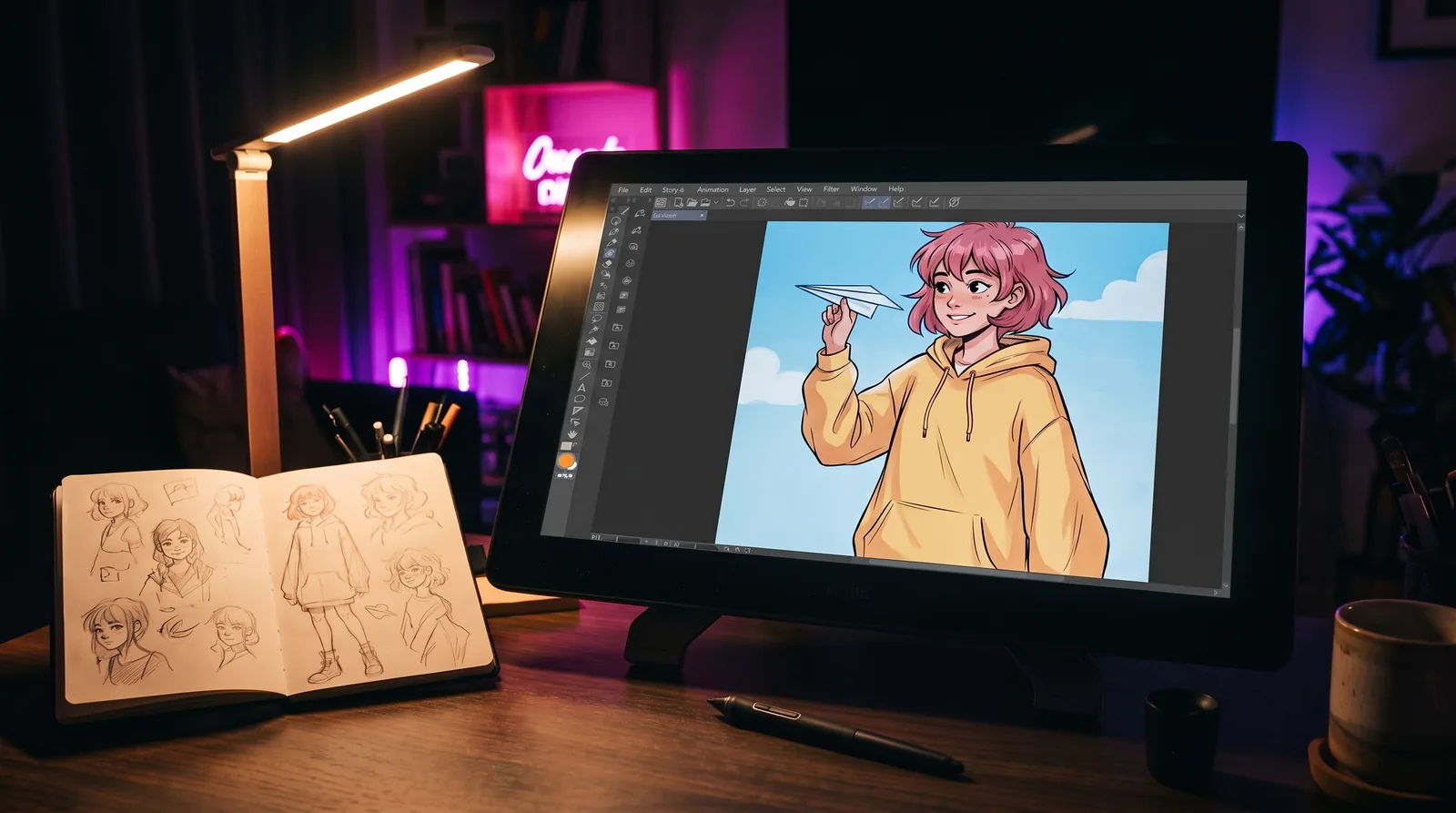
2. La tablette à écran (écran à stylet)
Ici, tu dessines directement sur l’image, comme sur une feuille. C’est plus intuitif, surtout si tu viens du papier. Mais elle doit être branchée à un ordinateur, qui fait tout le travail.
Exemples : Wacom One 14 (329,98 €), Movink 13, Cintiq 16, Cintiq Pro.
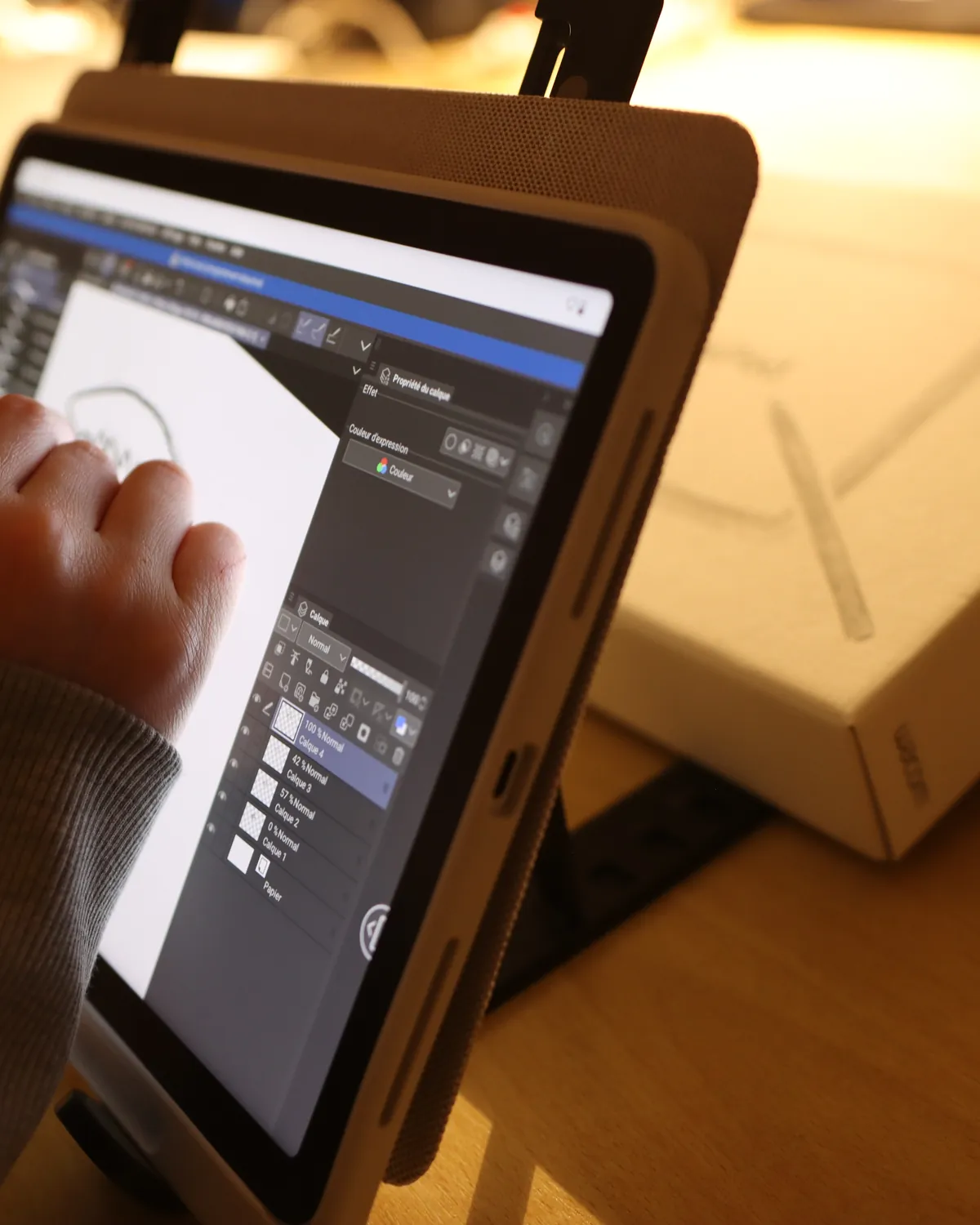
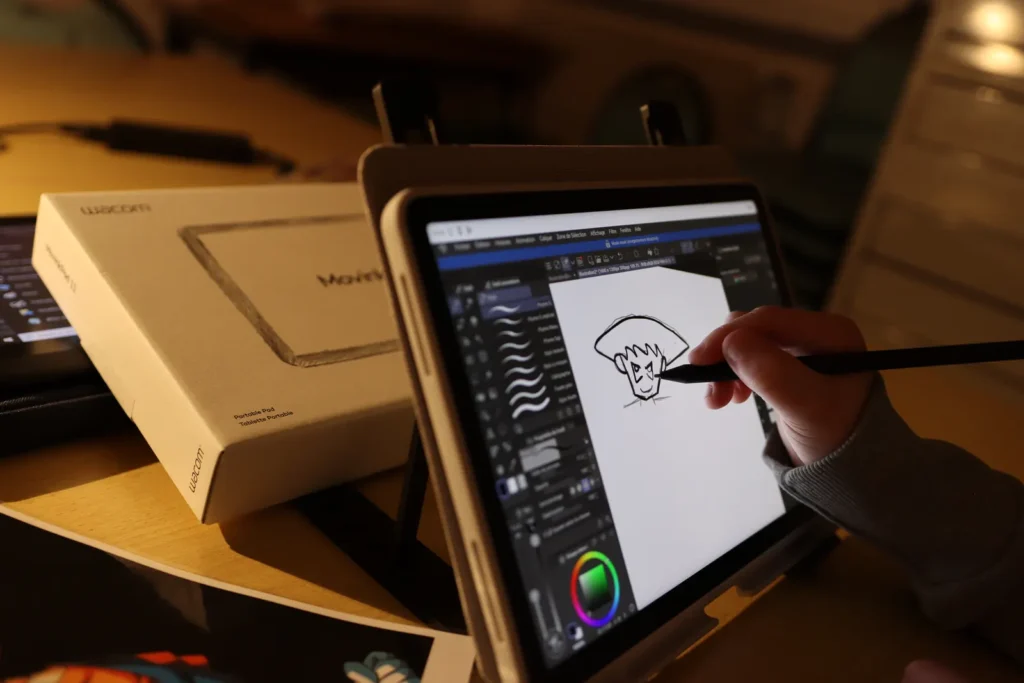
3. La tablette autonome
Une vraie tablette avec son propre processeur : tu l’allumes, tu ouvres ton logiciel, tu dessines. Pas d’ordinateur, pas de câble. Idéal pour dessiner partout, ou si tu n’as pas d’ordinateur assez puissant.
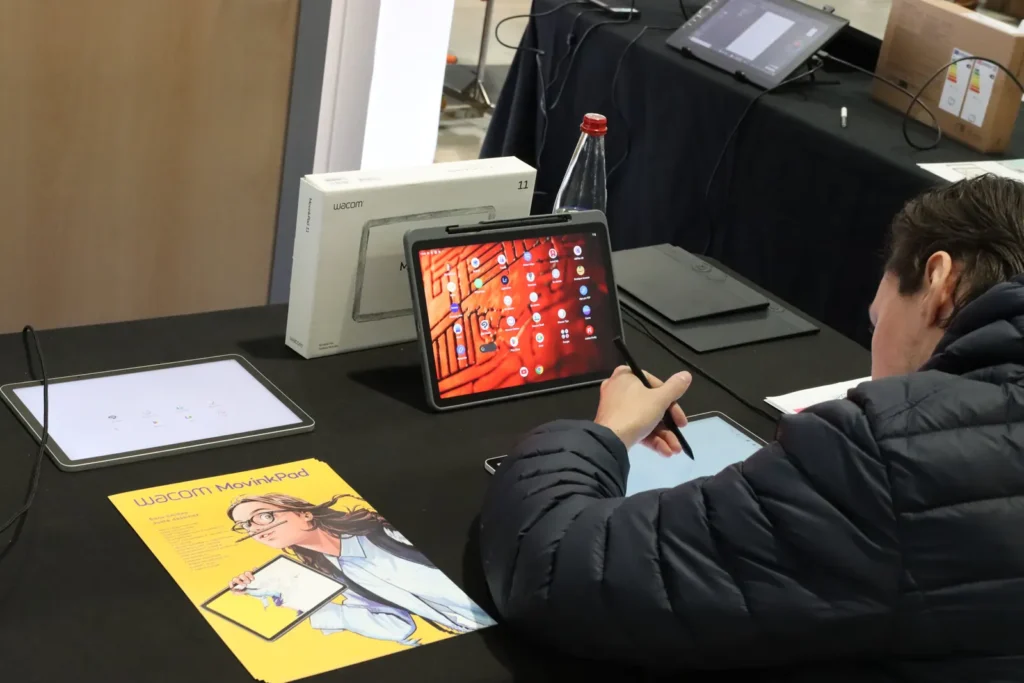
Exemples : Wacom MovinkPad 11 (499,99 €) et MovinkPad Pro 14 (1 109,99 €). J’en parle en détail dans mon avis sur les MovinkPad.
| Sans écran | À écran | Autonome | |
|---|---|---|---|
| Prix de départ | ≈ 60 € | ≈ 330 € | ≈ 500 € |
| Ordinateur nécessaire | Oui | Oui | Non |
| Dessin direct sur l’image | Non | Oui | Oui |
| Transport | Très facile | Moyen | Très facile |
| Idéal pour | Débuter, petit budget | Dessiner souvent à son bureau | Dessiner partout |
Les 6 critères qui comptent vraiment
Ton ordinateur (ou pas d’ordinateur)
C’est le premier point à vérifier. Une tablette sans écran ou à écran ne fait rien toute seule : c’est ton ordinateur qui fait tourner le logiciel. S’il est vieux ou lent, une tablette autonome peut être plus intéressante qu’un écran à stylet branché sur une machine qui rame. Pense aussi aux branchements : vérifie que ton ordinateur a le bon port (USB-C ou HDMI selon les modèles).
Le stylet
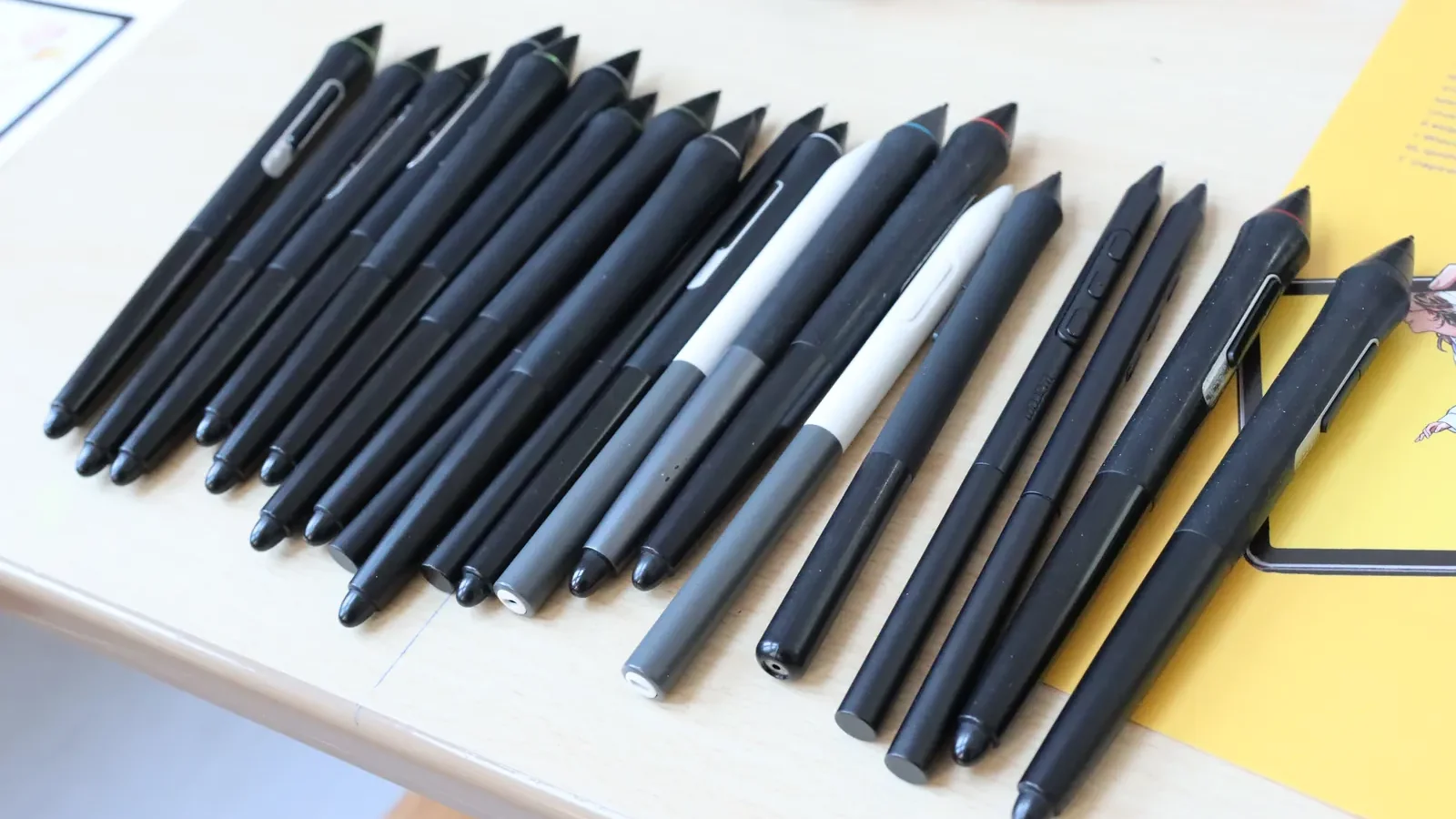
C’est lui que tu tiens pendant des heures. Ce qui compte : la sensibilité à la pression (le trait s’épaissit quand tu appuies), la précision et le confort en main. Chez Wacom, les stylets fonctionnent sans pile ni recharge, ce qui évite les mauvaises surprises en plein dessin. Les MovinkPad utilisent le même Pro Pen 3 que la gamme professionnelle.
La taille
Plus grand n’est pas toujours mieux. Une petite tablette sans écran (format S) suffit très bien pour débuter et se glisse dans un sac. Si tu dessines avec de grands mouvements du bras, un format M est plus confortable. Pour un écran à stylet, 13 à 16 pouces est un bon compromis entre confort et encombrement.
L’écran (pour les modèles à écran)
Regarde la qualité des couleurs si tu fais de la couleur ou de l’illustration à imprimer, et la surface : un verre mat « effet papier » accroche mieux la pointe qu’un écran brillant et limite les reflets.
Le logiciel
La tablette ne sert à rien sans logiciel de dessin. Vérifie qu’il tourne sur ton appareil : Photoshop ne fonctionne pas sur une tablette Android, alors que Clip Studio Paint existe partout. J’explique pourquoi je l’utilise dans cet article sur Clip Studio Paint.
Le budget total
Compte la tablette, mais aussi le logiciel, un éventuel support, des pointes de rechange… et parfois l’ordinateur. Je détaille les prix gamme par gamme dans quelle tablette graphique pour quel budget.
Quelle tablette selon ton profil
- Tu veux essayer le dessin numérique sans te ruiner : une Wacom Intuos S ou M. C’est simple, solide, et si tu accroches, elle te servira encore longtemps (en voyage, en secours).
- Tu viens du papier et tu veux dessiner « sur la feuille » : un écran à stylet comme la Wacom One 14, ou une MovinkPad 11 si tu n’as pas d’ordinateur adapté.
- Tu dessines partout (train, café, canapé) : une tablette autonome. La MovinkPad 11 est la plus légère, la MovinkPad Pro 14 la plus confortable et la plus puissante.
- Tu dessines tous les jours à ton bureau, ou tu veux en faire ton métier : un écran à stylet de qualité (Cintiq 16 et plus) ou une Intuos Pro si tu préfères travailler sans écran.
- C’est pour un enfant ou un ado : une petite tablette sans écran est souvent le meilleur départ, solide et pas chère. On passe à un écran quand l’envie de dessiner est là pour durer.
Les erreurs à éviter
- Acheter trop gros, trop vite. Une tablette haut de gamme ne fait pas mieux dessiner. Commence simple, tu sauras ensuite ce qui te manque vraiment.
- Oublier l’ordinateur. Un écran à stylet branché sur un ordinateur trop lent, c’est un trait qui traîne et beaucoup de frustration.
- Abandonner après deux jours. Avec une tablette sans écran, la coordination main-écran demande un peu de pratique. Accroche-toi : en quelques séances, ça devient naturel.
- Négliger les réglages. Régler la pression du stylet et les raccourcis change tout. C’est d’ailleurs la première chose que l’on fait ensemble en cours.
Et les autres marques ?
D’autres fabricants, comme XP-Pen ou Huion, proposent des tablettes souvent moins chères. Si ton budget est très serré, ce sont des options à regarder. Moi, je dessine sur Wacom depuis des années pour la fiabilité du stylet, la qualité des pilotes et la durée de vie du matériel : j’explique pourquoi dans pourquoi j’ai choisi Wacom.
Questions fréquentes
Quelle tablette graphique pour débuter ?
Une petite tablette sans écran, comme la Wacom Intuos S (59,99 €) ou M (89,99 €). Elle suffit largement pour apprendre et reste utile même quand on progresse.
Faut-il un ordinateur pour utiliser une tablette graphique ?
Oui pour les tablettes sans écran et les écrans à stylet. Non pour les tablettes autonomes comme la MovinkPad, qui fonctionnent seules sous Android.
Tablette sans écran ou avec écran : laquelle choisir ?
Sans écran si tu veux débuter avec un petit budget ou voyager léger. Avec écran si tu dessines souvent et que tu veux retrouver la sensation de dessiner sur la feuille.
Un iPad peut-il remplacer une tablette graphique ?
Pour dessiner, oui, c’est aussi une tablette autonome. La différence se fait sur le stylet (sensation, recharge), la surface de l’écran et les logiciels disponibles. Le mieux est d’essayer les deux.
Où essayer une tablette Wacom avant d’acheter ?
En magasin ou sur les salons où je fais des démonstrations : la liste est dans l’agenda de la page d’accueil. Tu peux aussi réserver un cours à domicile, j’apporte la tablette.
Tu hésites encore ?
En cours, on commence par bien choisir et bien régler ton matériel. À domicile, j’apporte même la tablette pour que tu puisses essayer.
Dessinateur numérique depuis 18 ans, autodidacte, ambassadeur Wacom France. Je dessine en direct en salon et en magasin, et je donne des cours de dessin numérique.